Данная информация предоставлена УМВД России по Еврейской Автономной области
Родительский контроль мобильного устройства Вашего ребенка
Памятка по кибербезопасности
Что такое родительский контроль мобильного устройства?
Так называют отдельные программы или функции, которые позволяют ограничивать действия ребёнка при использовании смартфона и других гаджетов.
Главные задачи родительского контроля:
Запретить детям просмотр контента, не подходящего для их возраста.
Ограничить время использования гаджета, отдельных приложений, игр, сёрфинга в интернете.
Уберечь ребёнка от всего невозможно, но родительский контроль даёт уверенность, что малыш случайно не запустит видео с нецензурной бранью и жестокими сценами, а подросток не доберётся до сайтов категории 18+. Когда закончится время, отведённое для развлечений, детям придётся оторваться от экранов и заняться другими делами.
Наконец, родительский контроль позволит при необходимости удалённо заблокировать возможность использования гаджета.
Важные нюансы
Блокировка устройства: Вы можете мгновенно заблокировать телефон ребенка кнопкой «Заблокировать», если нужно, чтобы он отвлекся от экрана.
Удаление контроля: Если ребенку исполнилось 13 лет, Google предложит ему перейти на самостоятельное управление. Однако с 2026 года для отключения присмотра подростку всё равно может потребоваться подтверждение родителя.
Неизвестные источники: Если нужно разрешить установку игр не из Play Market (например, через APK), это включается в настройках конкретного устройства ребенка внутри вашего приложения.
Настройка родительского контроля на примере
Family Link
Шаг 1: Подготовка устройств
На ваш телефон (родителя) установите приложение Google Family Link из Google Play или App Store.
На телефоне ребенка должен быть выполнен вход в его личный Google-аккаунт. Если аккаунта нет, его можно создать прямо в процессе настройки.
Family Link нужно установить и на устройство родителя, и на детский гаджет. Настройки потребуется произвести в каждом устройстве. Нужно помнить пароли от обеих учётных записей: своей и ребёнка. Чтобы всё работало, оба гаджета должны иметь подключение к интернету (можно к разным сетям).
Шаг 2: Связывание аккаунтов
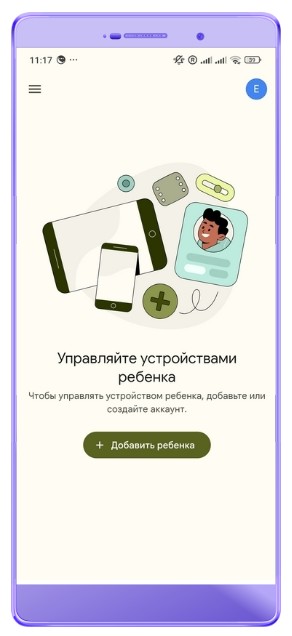
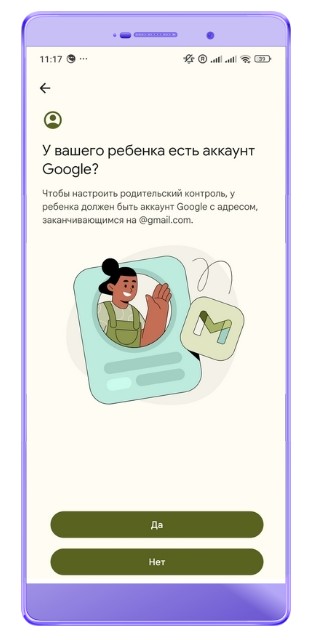
Установка и настройка Family Link на телефоне родителя: Откройте Family Link, входите под своим аккаунтом и нажмите «Добавить ребёнка». Подтвердите, что у ребёнка есть учётная запись Google.
Настройка родительского контроля на примере
Family Link
Следуйте инструкциям: приложение выдаст 9-значный код настройки.
Возьмите телефон ребенка, перейдите в Настройки → Google → Родительский контроль и нажмите «Начать».
Выберите «Ребенок или подросток» и введите код с вашего телефона.
Появится информация, что нужно сделать на телефоне ребёнка, прежде чем продолжить настройку. Выполните необходимые действия и нажмите «Готово».
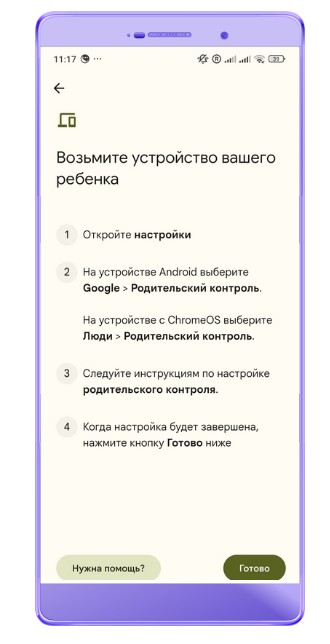
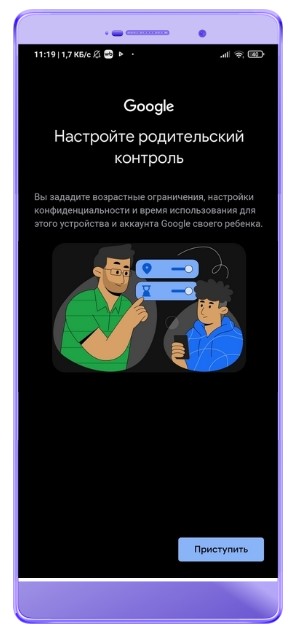
После настройки детского телефона придётся подождать пару минут, чтобы аккаунты соединились. После этого можно задать ограничения на просмотр контента и выполнить другие настройки.
Установка и настройка Family Link на телефоне ребёнка:
- Откройте Family Link.
- Укажите аккаунт ребёнка, для которого будет настроен контроль.
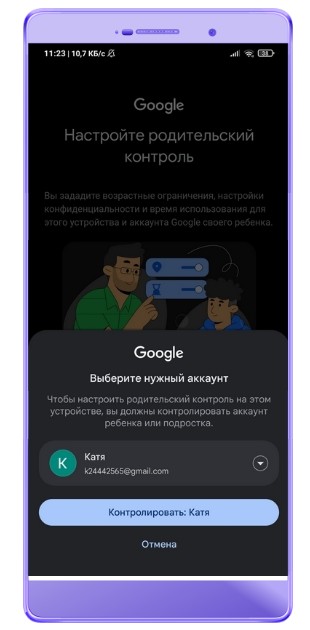
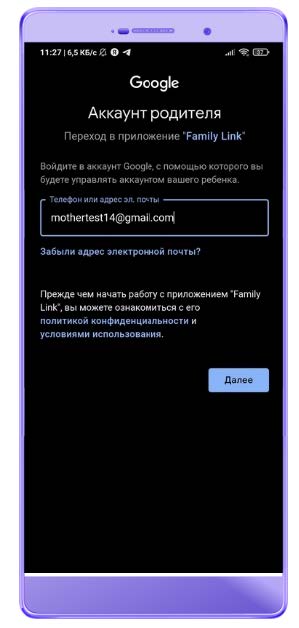
- Если на телефоне ребёнка ранее был установлен другой аккаунт, его нужно удалить через настройки: «Аккаунты и синхронизация» — Google. Выберите аккаунт, который нужно удалить, нажмите «Ещё», затем — «Удалить аккаунт». В разных телефонах названия пунктов могут незначительно отличаться. После выбора аккаунта ребёнка, программа сообщит, что всё остальное сделает родитель.
- Нажмите «Далее».
- Войдите в аккаунт родителя.
- Вместе с ребёнком изучите, как работает родительский контроль.
Пролистайте вниз экрана, введите пароль от аккаунта ребёнка и жмите «Далее».
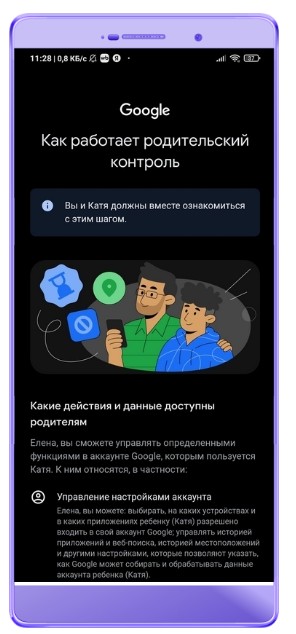
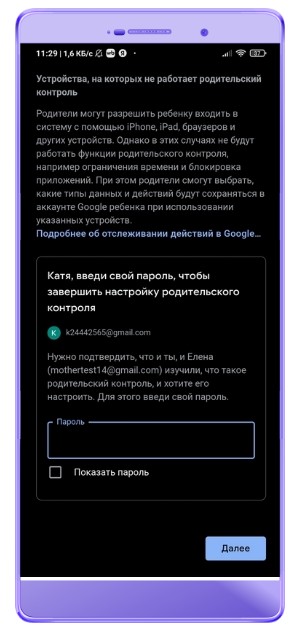
Теперь нажмите «Готово» на экране родительского телефона и продолжите на нём настройку сервиса. Можно ограничить время использования гаджета, например выставить три часа в день или задать расписание: с 16:00 до 19:00. В остальное время ребёнок сможет использовать телефон только для связи. Время и расписание могут быть разными в разные дни недели. Можно одобрять запросы на установку приложений из Google Play, а также блокировать те, которыми ребёнку пользоваться нельзя. Эти функции доступны в разделе «Ограничения для приложений». Можно запретить посещение сайтов для взрослых. Выбираем Ограничения на контент — Google Chrome — Блокировать сайты для взрослых.
Ссылки каналов «Telegram», «МАХ»
по информированию о киберпреступлениях:
https://max.ru/id7900002211_gos
https://t.me/cyberpolice79
https://t.me/s/cyberpolice_rus
https://t.me/umvdeao
Если Вы стали жертвой мошенников, незамедлительно обращайтесь в полицию по телефонам: 128, 112, 102, 02, 9-55-00.
 муниципальное бюджетное